

| К странице... |
|---|
Mechanical Addon for Autodesk AutoCAD 2027 RUS-ENG
| Список форумов Tapochek.net » Программное обеспечение » Пользовательские программы » Системы автоматизации проектных работ (САПР) |
|
|
| Автор | Сообщение |
|---|---|
|
Mechanical Addon for Autodesk AutoCAD 2027 RUS-ENG
Год выпуска: 2026 Версия программы: 2027 Build 31.0.52.0 Разработчик: Autodesk Автор сборки: m0nkrus Платформа: Windows x64 Язык интерфейса: Русский / Английский Лекарство: Присутствует Системные требования: • Предустановленный Autodesk AutoCAD 2027 с языком интерфейса идентичным языку устанавливаемого Mechanical Addon • 64-битная версия Microsoft Windows 10 (версия 1809 или более поздняя), Windows 11 • Процессор с тактовой частотой 2,5-2,9 ГГц (рекомендуется 3 ГГц и выше) • 16 ГБ ОЗУ (рекомендуется 32 ГБ) • Видеоадаптер с 2 ГБ видеопамяти, пропускной способностью 29 ГБ/с и поддержкой DirectX 11 (рекомендуется 8 ГБ и 106 ГБ/с и поддержкой DirectX 12) • Разрешение экрана 1920x1080 с цветовой палитрой True Color (для дисплеев с высоким разрешением и 4K рекомендуется до 3840x2160) • 12 ГБ свободного места на диске (рекомендуется SSD) Дополнительно для 3D-моделирования и больших объемов данных • Не менее 32 ГБ ОЗУ • 6 ГБ свободного места на диске (не считая места, необходимого для установки) • Видеоадаптер класса рабочих станций с 12 ГБ видеопамяти или выше, с разрешением экрана 3840x2160 (4K) или выше, с цветовой палитрой True Color, с поддержкой Pixel Shader 3.0 или выше и DirectX Описание: AutoCAD Mechanical – это AutoCAD для машиностроительного проектирования. AutoCAD Mechanical является частью технологии цифровых прототипов Autodesk. Продукт объединяет в себе функциональность AutoCAD – мирового лидера среди 2D САПР – с преимуществами обширных библиотек стандартизированных компонентов и средств автоматизации, ускоряющих выполнение задач проектирования. AutoCAD Mechanical обеспечивает существенную экономию времени при чертежных работах, поэтому вы можете уделять больше внимания инновациям. Функциональные возможности AutoCAD Mechanical позволяют автоматизировать выполнение рутинных задач и повысить эффективность выпуска рабочих чертежей. Использование этой САПР дает инженерам машиностроительной отрасли значительные конкурентные преимущества. AutoCAD Mechanical объединяет функциональность AutoCAD – мирового лидера среди САПР – с преимуществами обширных библиотек стандартизированных компонентов и средств автоматизации текущих задач машиностроительного проектирования. - Обновления редакции стандартных обозначений стандарта ANSI Стандарты ANSI теперь включают измененные обозначения для геометрических допусков. - Обновления редакции стандартных обозначений стандарта ISO Стандарты ISO теперь включают измененные обозначения для кромок. - Детали из расширенной библиотеки компонентов Новые детали стандарта Mechanical добавлены в библиотеку компонентов на нескольких языках. - Очистка геометрии При очистке геометрии чертежи сканируются с целью исправления распространенных проблем с геометрией. - Autodesk Assistant Теперь в Autodesk Assistant есть чат с искусственным интеллектом и рабочие процессы на основе запросов. - Forma Data Management Essentials Forma Data Management Essentials позволяет совместно работать над проектами с другими пользователями. - Присоединенные ссылки Функция «Присоединенные ссылки» улучшает рабочий процесс обновления путей отсутствующих внешних ссылок на чертежи. - Выдача Выдача позволяет пользователям редактировать и предлагать изменения для определенных объектов на чертеже, открытом для редактирования другим пользователем. Вместо того чтобы ждать, когда чертеж будет закрыт этим пользователем, можно выполнить выдачу объектов, которые требуется отредактировать, внести в них изменения в среде трассировки, а затем отправить изменения на рассмотрение пользователю, имеющему доступ для чтения и записи. После этого пользователь с правами на чтение и запись может объединить изменения в чертеже. - Подключенные вспомогательные файлы: инструментальные палитры Файлы инструментальных палитр и палитр вариаций можно использовать совместно с другими пользователями, работающими над тем же проектом Autodesk, хранящимся в Forma Data Management. - Подключенные вспомогательные файлы: файлы частичной адаптации (CUIx) При работе с чертежом, открытым из проекта Autodesk в Forma Data Management, пользовательские элементы интерфейса можно применять совместно с другими пользователями и загружать в классическое приложение AutoCAD. Что изменено автором сборки: - В основе сборки объединенные в единый пакет оригинальные русский и английский дистрибутивы, из которых удалено все, что напрямую не связано с установкой надстройки Mechanical. - Для современного инсталлера было разработано и внедрено решение по выбору языка интерфейса устанавливаемой программы. - Язык интерфейса самого инсталлера задается на основе языка интерфейса ОС. - Так как в Mechanical по умолчанию отсутствовал так называемый "классический интерфейс", я посчитал возможным восстановить его для страждущих. - Модуль Autodesk On-Demand Install Service обновлен до версии 2.21.0.646. - Все необходимое для лечения программы находится внутри образа в папке Crack.
Вопрос: Что из себя представляет аддон? Ответ: Многие пользователи "вертикальных" продуктов AutoCAD заметили, что любой современный продукт AutoCAD с расширенным функционалом состоит, собственно, из AutoCAD'а в качестве основы и надстройки Mechanical, Electrical, Architecture и пр. Увы, разработчики как и раньше выкладывают только полноформатные дистрибутивы. То есть, если вы хотите заполучить Mechanical и Architecture, то вынуждены скачать два громадных пакета, большая часть содержимого которых дублирует друг друга. В связи с этим я решил начать выпускать дистрибутивы нового типа, содержащие только надстройку. Теперь, чтобы установить все те же Mechanical и Architecture, вам нужно будет скачать базовый AutoCAD и два небольших аддона. Меньше качать, компактней хранить - вот основная идея сборок этого формата! Вопрос: Что из себя представляет лекарство программы? Ответ: В основе входящего в сборку лекарства взломанный механизм сетевого лицензирования (NLM) от хак-группы MAGNiTUDE. Ну а автор сборки завернул все это в удобную оболочку, позволяющую применить лекарство в один клик, и слегка дополнил своими "примочками". Вопрос: Какова совместимость используемого в сборке лекарства с другими программами Autodesk? Ответ: Что касается линейки 2027, то лекарство совместимо с большинством популярных программ Autodesk, релиз которых уже состоялся на момент выпуска сборки. Касаемо совместимости с программами младших линеек, то такая совместимость тоже в наличии. Установка данной программы убьет активацию продуктов линеек 2020-2026. Но данный активатор пролечит их заново! Единственное, если продукты 2020-2021 у вас были активированы кейгеном, то они и останутся активированными кейгеном. Активация продуктов линеек 2019 и ниже не будет затронута никак. Вопрос: В какой-то момент активация просто "слетела". Что делать? Ответ: Для начала попробуйте просто повторно применить лекарство. Если на компьютере установлено несколько продуктов Autodesk разных версий, то лучше всего использовать то, которое было в комплекте с наиболее свежим релизом. Если это не помогло, то проверьте, имеется ли в наличии файл %CommonProgramFiles(x86)%\Autodesk Shared\AdskLicensing\Current\AdskLicensingAgent\version.dll. Если файл отсутствует, значит его "сожрал" ваш антивирус. Этот файл нужно достать из карантина и добавить в исключения антивируса. Рассмотрим это действие на примере механизма безопасности Windows. Для начала отключаем основной блок антивируса. В приложении "Безопасность Windows" (Windows Security) выбираем "Защита от вирусов и угроз" (Virus & threat protection) -> "Управление настройками" (Manage settings) и переводим все переключатели в положение Откл. (Off). Затем открываем "Защита от вирусов и угроз" (Virus & threat protection) -> "Журнал защиты" (Protection History) и ищем в списке наиболее свежий пункт с фразой "Угроза помещена в карантин" (Threat quarantined). Раскрываем этот пункт и, только убедившись, что в нем говорится о файле version.dll, жмем на "Действие" (Action) -> "Восстановить" (Restore). Для добавления файла в исключения антивируса, выбираем "Защита от вирусов и угроз" (Virus & threat protection) -> "Управление настройками" (Manage settings) и в самом низу жмем на "Добавление или удаление исключений" (Add or remove exclusion). Здесь создаем исключение для файла, путь до которого я привел ранее. По окончании всех вышеописанных процедур вы можете снова включить антивирус. Если и это не помогло, то обращайтесь к специалисту. Вопрос: Мне необходим модуль Autodesk Access для обмена данными с серверами Autodesk. Как его установить? Ответ: Из моей сборки AutoCAD 2027, поверх которой и должен ставиться этот аддон, запустите ..\x64\Access\AdAccess-installer.exe. По окончании установки перезагрузите компьютер - всё заработает. Особо хочу обратить внимание на то, что производить установку нужно уже после применения лекарства, поскольку оно в принудительном порядке "глушит" Autodesk Access! Вопрос: Программа не устанавливается. Появляется сообщение о подготовке к установке, которое через пару секунд закрывается и установка на этом прекращается. Что не так? Ответ: Проблема с совместимостью разных версий установщика. Следуйте инструкции с сайта Autodesk. Не смотрите, что она для решения другой проблемы - метод подойдет и в данном случае. Вопрос: Программа не устанавливается. Появляется сообщение том, что Network License Manager не соответствует минимальным требованиям. Что делать? Ответ: Удалите файл %ProgramData%\Autodesk\AdskLicensingService\nlm-server-info.json. После этого вновь запустите установку программы. Вопрос: Программа не устанавливается. Появляется сообщение об ошибке или же после какого-то момента просто происходит откат установки. Что делать? Ответ: Для начала, ознакомьтесь с расшифровкой кодов ошибок и с краткими рекомендациями по решению проблем установки и использования продуктов Autodesk здесь и здесь. Если это не помогло, то тут только выяснять причины проблемы самостоятельно, читая логи установки. У Autodesk есть утилита, грамотно собирающая необходимые логи, разбросанные по разным папкам операционной системы. Вопрос: Есть ли какое-то решение для полного удаления всех остатков прежних установок продуктов Autodesk? Ответ: Да, такое решение есть, пусть и неофициальное. Называется Autodesk Complete Uninstaller. Размер образа: 958 МБ (1 004 625 920 байт) MD5-сумма образа: 02297a2ba92ee49888859b8a2eff89fb SHA1-сумма образа: cd13d506353da12fa4dac9541a86e7d7267888f8 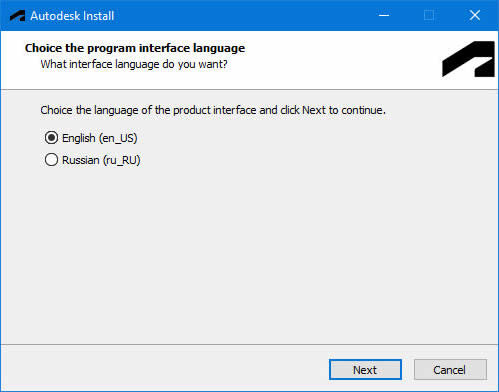 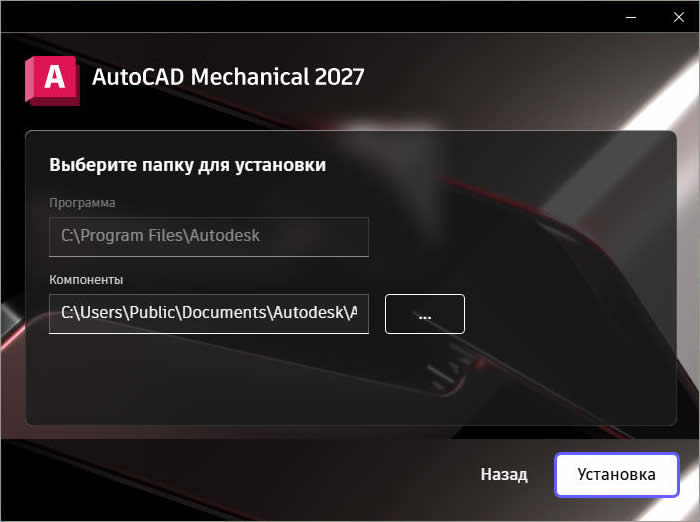 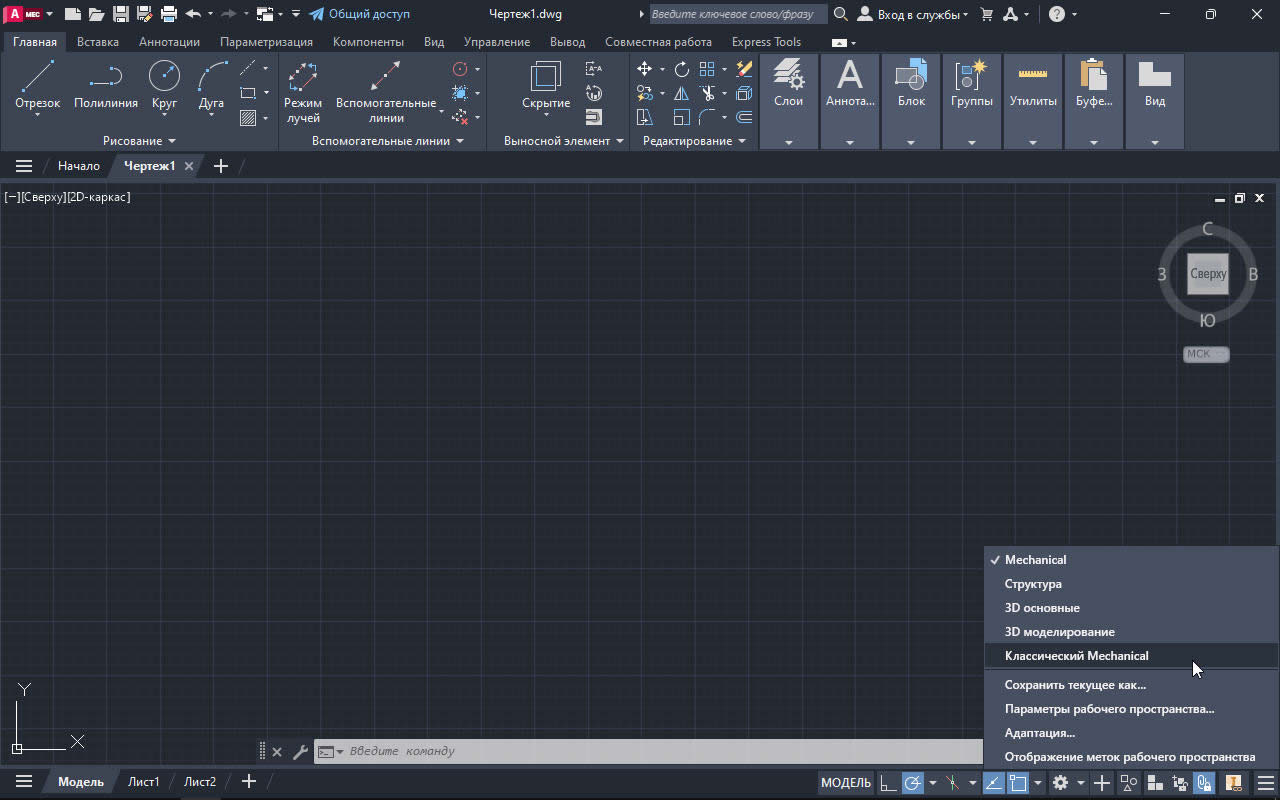 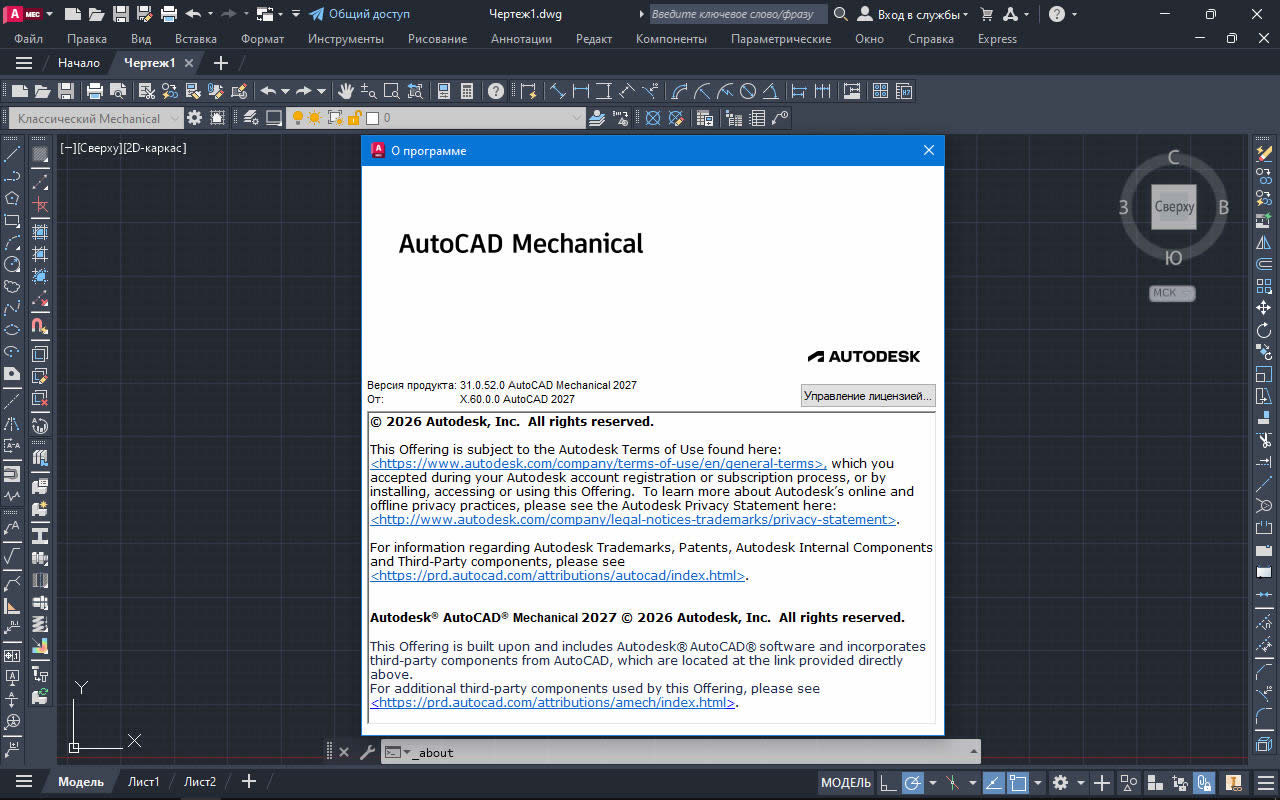 |
|




|
Страница 1 из 1 |
| Список форумов Tapochek.net » Программное обеспечение » Пользовательские программы » Системы автоматизации проектных работ (САПР) |
Текущее время: 25-Май 12:08
Часовой пояс: GMT + 3
Вы не можете начинать темы
Вы не можете отвечать на сообщения Вы не можете редактировать свои сообщения Вы не можете удалять свои сообщения Вы не можете голосовать в опросах Вы не можете прикреплять файлы к сообщениям Вы не можете скачивать файлы |