

| К странице... |
|---|
Electrical Addon for Autodesk AutoCAD 2027 RUS-ENG
| Список форумов Tapochek.net » Программное обеспечение » Пользовательские программы » Системы автоматизации проектных работ (САПР) |
|
|
| Автор | Сообщение |
|---|---|
|
Electrical Addon for Autodesk AutoCAD 2027 RUS-ENG
Год выпуска: 2026 Версия программы: 2027 Build 24.0.55.0 Разработчик: Autodesk Автор сборки: m0nkrus Платформа: Windows x64 Язык интерфейса: Русский / Английский Лекарство: Присутствует Системные требования: • Предустановленный Autodesk AutoCAD 2027 с языком интерфейса идентичным языку устанавливаемого Electrical Addon • 64-битная версия Microsoft Windows 10 (версия 1809 или более поздняя), Windows 11 • Процессор с тактовой частотой 2,5-2,9 ГГц (рекомендуется 3 ГГц и выше) • 16 ГБ ОЗУ (рекомендуется 32 ГБ) • Видеоадаптер с 2 ГБ видеопамяти, пропускной способностью 29 ГБ/с и поддержкой DirectX 11 (рекомендуется 8 ГБ и 106 ГБ/с и поддержкой DirectX 12) • Разрешение экрана 1920x1080 с цветовой палитрой True Color (для дисплеев с высоким разрешением и 4K рекомендуется до 3840x2160) • 20 ГБ свободного места на диске (рекомендуется SSD) • 64-битная версия Microsoft Access Database Engine 2016 Redistributable Дополнительно для 3D-моделирования и больших объемов данных • Не менее 32 ГБ ОЗУ • 6 ГБ свободного места на диске (не считая места, необходимого для установки) • Видеоадаптер класса рабочих станций с 12 ГБ видеопамяти или выше, с разрешением экрана 3840x2160 (4K) или выше, с цветовой палитрой True Color, с поддержкой Pixel Shader 3.0 или выше и DirectX Описание: AutoCAD Electrical – это AutoCAD для проектировщиков электрических систем управления. AutoCAD Electrical включает в себя все возможности AutoCAD, а также комплекс специализированных функций для проектирования электрических систем управления. Автоматизация стандартных задач и обширные библиотеки условных обозначений позволяют сэкономить массу времени, которое можно теперь уделять новаторским разработкам. Программа помогает автоматизировать типовые проектные задачи. AutoCAD Electrical включает в себя все возможности AutoCAD, а также комплекс специализированных функций для электротехнического проектирования. Автоматизация стандартных задач и обширные библиотеки условных обозначений помогают повысить производительность работы и поддерживать конкурентоспособность. - Утилита импорта данных ECLASS Оптимизация и стандартизация скачивания и интеграции данных производителей. - Экспорт клеммных колодок в приложения производителя Передавайте информацию о клеммных колодках в инструменты производителя для внесения изменений и проверки. - Таблица клеммных колодок С помощью редактора клеммных колодок или инструмента «Формирование таблицы клеммной колодки» можно добавлять дополнительные поля в табличное представление клеммных колодок. - Усовершенствования отчета о планах клемм Для отчетов о планах клемм реализованы новые способы добавлять клеммы на слоях проводов перемычек и размещать внутренние и внешние коды. - Очистка геометрии При очистке геометрии чертежи сканируются с целью исправления распространенных проблем с геометрией. - Autodesk Assistant Теперь в Autodesk Assistant есть чат с искусственным интеллектом и рабочие процессы на основе запросов. - Forma Data Management Essentials Forma Data Management Essentials позволяет совместно работать над проектами с другими пользователями. - Присоединенные ссылки Функция «Присоединенные ссылки» улучшает рабочий процесс обновления путей отсутствующих внешних ссылок на чертежи. - Подключенные вспомогательные файлы: инструментальные палитры Файлы инструментальных палитр и палитр вариаций можно использовать совместно с другими пользователями, работающими над тем же проектом Autodesk, хранящимся в Forma Data Management. - Подключенные вспомогательные файлы: файлы частичной адаптации (CUIx) При работе с чертежом, открытым из проекта Autodesk в Forma Data Management, пользовательские элементы интерфейса можно применять совместно с другими пользователями и загружать в классическое приложение AutoCAD. Что изменено автором сборки: - В основе сборки объединенные в единый пакет оригинальные русский и английский дистрибутивы, из которых удалено все, что напрямую не связано с установкой надстройки Electrical. - В дистрибутив возвращен установщик 64-битной версии Microsoft Access Database Engine 2016, исключенный из AutoCAD Electrical 2027 разработчиками. - Отключена проверка на совместимость Microsoft Access Database Engine 2016, препятствовавшая установке продукта рядом с 32-битной версией Microsoft Office. - Для современного инсталлера было разработано и внедрено решение по выбору языка интерфейса устанавливаемой программы. - Язык интерфейса самого инсталлера задается на основе языка интерфейса ОС. - Так как в Electrical по умолчанию отсутствовал так называемый "классический интерфейс", я посчитал возможным восстановить его для страждущих. - Модуль Autodesk On-Demand Install Service обновлен до версии 2.21.0.646. - Все необходимое для лечения программы находится внутри образа в папке Crack.
Вопрос: Что из себя представляет аддон? Ответ: Многие пользователи "вертикальных" продуктов AutoCAD заметили, что любой современный продукт AutoCAD с расширенным функционалом состоит, собственно, из AutoCAD'а в качестве основы и надстройки Mechanical, Electrical, Architecture и пр. Увы, разработчики как и раньше выкладывают только полноформатные дистрибутивы. То есть, если вы хотите заполучить Mechanical и Architecture, то вынуждены скачать два громадных пакета, большая часть содержимого которых дублирует друг друга. В связи с этим я решил начать выпускать дистрибутивы нового типа, содержащие только надстройку. Теперь, чтобы установить все те же Mechanical и Architecture, вам нужно будет скачать базовый AutoCAD и два небольших аддона. Меньше качать, компактней хранить - вот основная идея сборок этого формата! Вопрос: Для чего нужны все эти манипуляции с Microsoft Access Database Engine 2016, представленные в "Списке внесенных изменений? Ответ: 64-битная версия Microsoft Access Database Engine 2016 необходима для полноценной работы программы. Ранее, вплоть до AutoCAD Electrical 2025 этот компонент был включен в дистрибутив. Начиная с 2026-й версии разработчики решили, что пользователи должны его самостоятельно найти и установить. Мне это не понравилось, и я вернул этот компонент обратно в дистрибутив. Но вы должны учитывать, что этот компонент, как и ранее, может конфликтовать со своим 32-битным аналогом, входящим, к примеру, в 32-битную версию Microsoft Office. Конфликт это случается не у всех и не всегда, поэтому я счел возможным снять жесткое ограничение по установке приложения на компьютер, на котором уже установлена 32-битная версия Microsoft Office. Вопрос: Что из себя представляет лекарство программы? Ответ: В основе входящего в сборку лекарства взломанный механизм сетевого лицензирования (NLM) от хак-группы MAGNiTUDE. Ну а автор сборки завернул все это в удобную оболочку, позволяющую применить лекарство в один клик, и слегка дополнил своими "примочками". Вопрос: Какова совместимость используемого в сборке лекарства с другими программами Autodesk? Ответ: Что касается линейки 2027, то лекарство совместимо с большинством популярных программ Autodesk, релиз которых уже состоялся на момент выпуска сборки. Касаемо совместимости с программами младших линеек, то такая совместимость тоже в наличии. Установка данной программы убьет активацию продуктов линеек 2020-2026. Но данный активатор пролечит их заново! Единственное, если продукты 2020-2021 у вас были активированы кейгеном, то они и останутся активированными кейгеном. Активация продуктов линеек 2019 и ниже не будет затронута никак. Вопрос: В какой-то момент активация просто "слетела". Что делать? Ответ: Для начала попробуйте просто повторно применить лекарство. Если на компьютере установлено несколько продуктов Autodesk разных версий, то лучше всего использовать то, которое было в комплекте с наиболее свежим релизом. Если это не помогло, то проверьте, имеется ли в наличии файл %CommonProgramFiles(x86)%\Autodesk Shared\AdskLicensing\Current\AdskLicensingAgent\version.dll. Если файл отсутствует, значит его "сожрал" ваш антивирус. Этот файл нужно достать из карантина и добавить в исключения антивируса. Рассмотрим это действие на примере механизма безопасности Windows. Для начала отключаем основной блок антивируса. В приложении "Безопасность Windows" (Windows Security) выбираем "Защита от вирусов и угроз" (Virus & threat protection) -> "Управление настройками" (Manage settings) и переводим все переключатели в положение Откл. (Off). Затем открываем "Защита от вирусов и угроз" (Virus & threat protection) -> "Журнал защиты" (Protection History) и ищем в списке наиболее свежий пункт с фразой "Угроза помещена в карантин" (Threat quarantined). Раскрываем этот пункт и, только убедившись, что в нем говорится о файле version.dll, жмем на "Действие" (Action) -> "Восстановить" (Restore). Для добавления файла в исключения антивируса, выбираем "Защита от вирусов и угроз" (Virus & threat protection) -> "Управление настройками" (Manage settings) и в самом низу жмем на "Добавление или удаление исключений" (Add or remove exclusion). Здесь создаем исключение для файла, путь до которого я привел ранее. По окончании всех вышеописанных процедур вы можете снова включить антивирус. Если и это не помогло, то обращайтесь к специалисту. Вопрос: Мне необходим модуль Autodesk Access для обмена данными с серверами Autodesk. Как его установить? Ответ: Из моей сборки AutoCAD 2027, поверх которой и должен ставиться этот аддон, запустите ..\x64\Access\AdAccess-installer.exe. По окончании установки перезагрузите компьютер - всё заработает. Особо хочу обратить внимание на то, что производить установку нужно уже после применения лекарства, поскольку оно в принудительном порядке "глушит" Autodesk Access! Вопрос: Программа не устанавливается. Появляется сообщение о подготовке к установке, которое через пару секунд закрывается и установка на этом прекращается. Что не так? Ответ: Проблема с совместимостью разных версий установщика. Следуйте инструкции с сайта Autodesk. Не смотрите, что она для решения другой проблемы - метод подойдет и в данном случае. Вопрос: Программа не устанавливается. Появляется сообщение том, что Network License Manager не соответствует минимальным требованиям. Что делать? Ответ: Удалите файл %ProgramData%\Autodesk\AdskLicensingService\nlm-server-info.json. После этого вновь запустите установку программы. Вопрос: Программа не устанавливается. Появляется сообщение об ошибке или же после какого-то момента просто происходит откат установки. Что делать? Ответ: Для начала, ознакомьтесь с расшифровкой кодов ошибок и с краткими рекомендациями по решению проблем установки и использования продуктов Autodesk здесь и здесь. Если это не помогло, то тут только выяснять причины проблемы самостоятельно, читая логи установки. У Autodesk есть утилита, грамотно собирающая необходимые логи, разбросанные по разным папкам операционной системы. Вопрос: Есть ли какое-то решение для полного удаления всех остатков прежних установок продуктов Autodesk? Ответ: Да, такое решение есть, пусть и неофициальное. Называется Autodesk Complete Uninstaller. Размер образа: 3,51 ГБ (3 711 754 496 байт) MD5-сумма образа: e439513462e261a5aeec8a30f3222767 SHA1-сумма образа: 97b14e7742c4ea054d9860abf40fdb963618929c 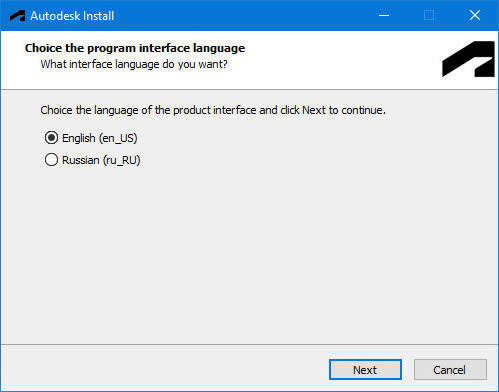 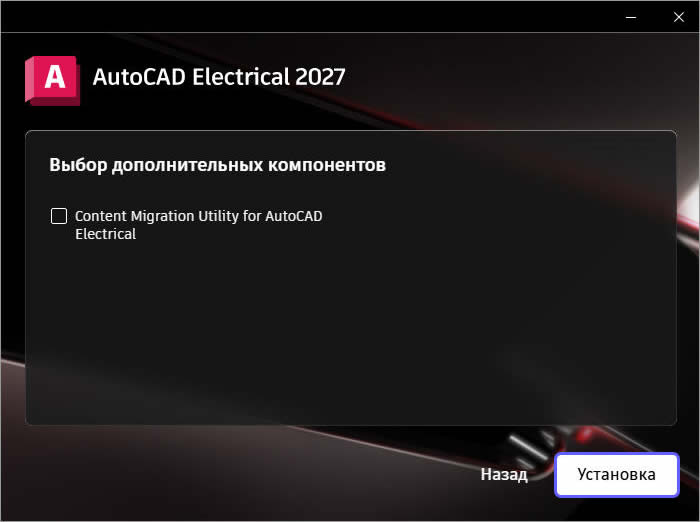 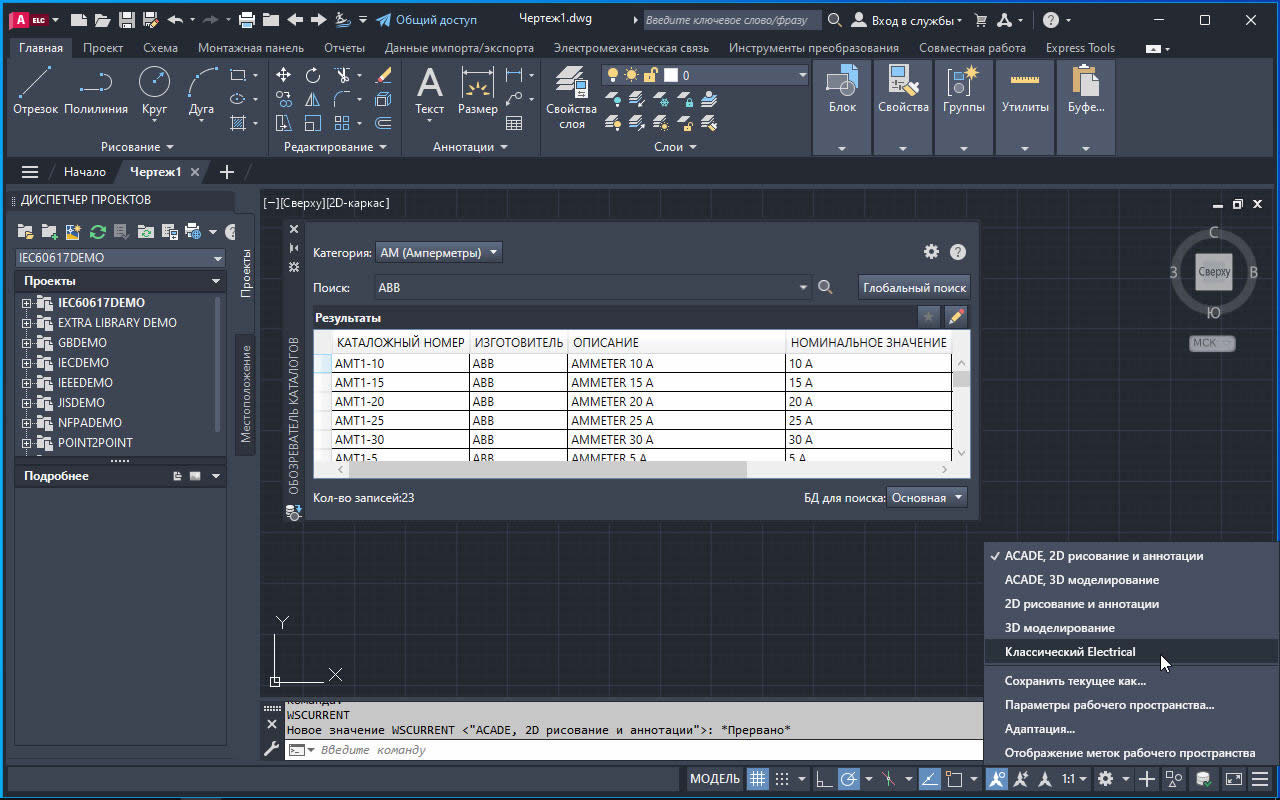 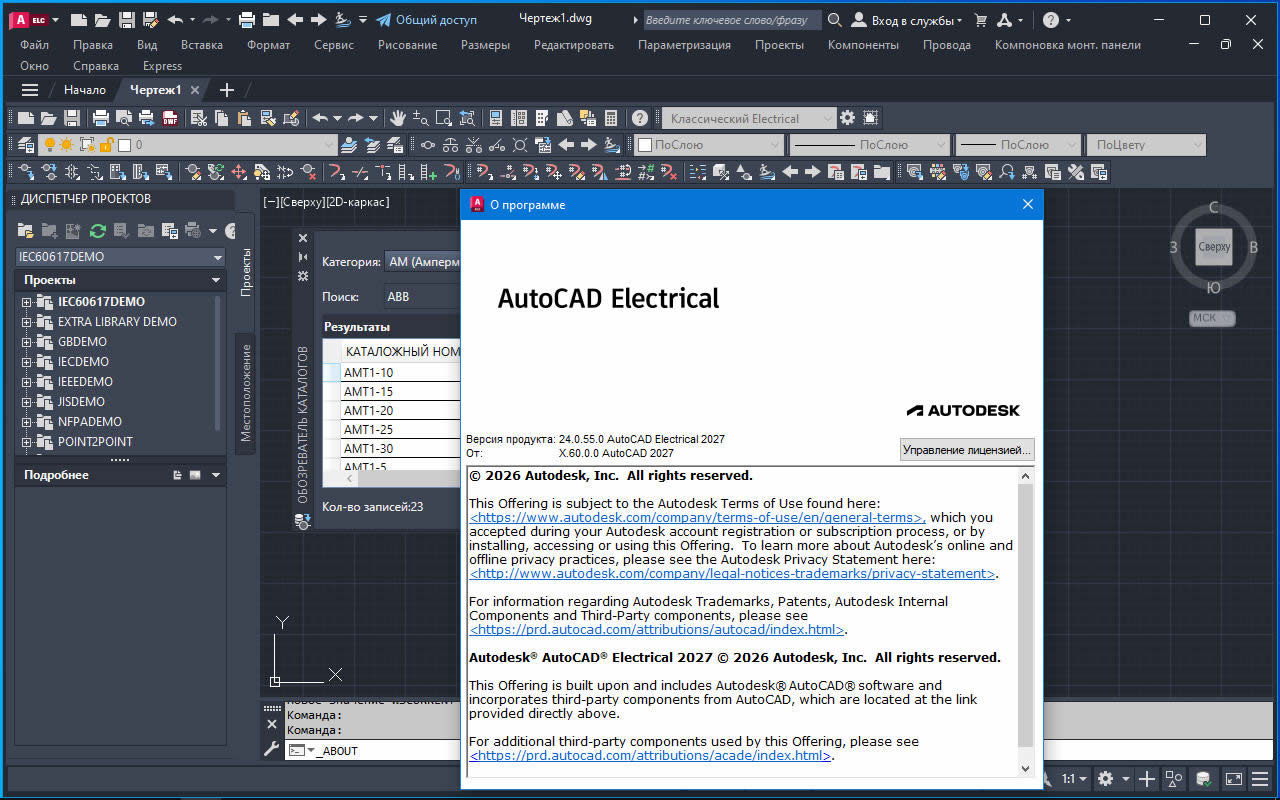 |
|




|
Страница 1 из 1 |
| Список форумов Tapochek.net » Программное обеспечение » Пользовательские программы » Системы автоматизации проектных работ (САПР) |
Текущее время: 26-Май 01:56
Часовой пояс: GMT + 3
Вы не можете начинать темы
Вы не можете отвечать на сообщения Вы не можете редактировать свои сообщения Вы не можете удалять свои сообщения Вы не можете голосовать в опросах Вы не можете прикреплять файлы к сообщениям Вы не можете скачивать файлы |